Timblo

회의는 대화에 집중하세요.
기록은 Timblo가 합니다.

녹음 버튼 하나면 누가 무슨 말을 했는지 화자별로 받아 적고, 회의가 끝나면 요약과 할 일까지 정리합니다.

  • 개인 사용 무료
  • PC 앱(macOS, Windows) 준비 중
  • 클라우드와 휴대폰 앱 곧 출시

받아 적는 동안, 회의는 지나갑니다

손이 바쁘면 대화를 놓칩니다

노트북을 두드리는 사이 결정이 내려지고, 다시 물어보려 하면 이미 다음 안건입니다. 기록을 맡은 사람은 회의에 반쯤만 참여하게 돼요.

일주일 뒤엔 누가 말했는지 흐려집니다

메모에는 결론만 남고, 누가 어떤 이유로 그렇게 말했는지는 기억에 기대게 됩니다. 담당자와 기한이 빠진 할 일은 그대로 잊혀요.

Timblo는 회의를 녹음하면서 말한 사람별로 받아 적고, 끝나면 요약과 할 일을 정리해 둡니다. 회의에서는 대화에만 집중하세요.

회의 하나가 회의록이 되기까지

하늘소프트 팀의 ‘모바일 앱 v2 기획 회의’를 따라가 보세요. 아래 화면은 모두 실제 Timblo 앱이고, 회의 내용과 사람 이름은 예시입니다.

  1. 녹음 버튼을 누르면 바로 받아 적기 시작

    마이크와 PC 소리를 함께 담아서 회의실 대화도, 화상회의 상대방 목소리도 놓치지 않습니다. 말하는 동안 문장이 실시간으로 쌓이고, 중요한 순간엔 북마크를 찍어 두세요.
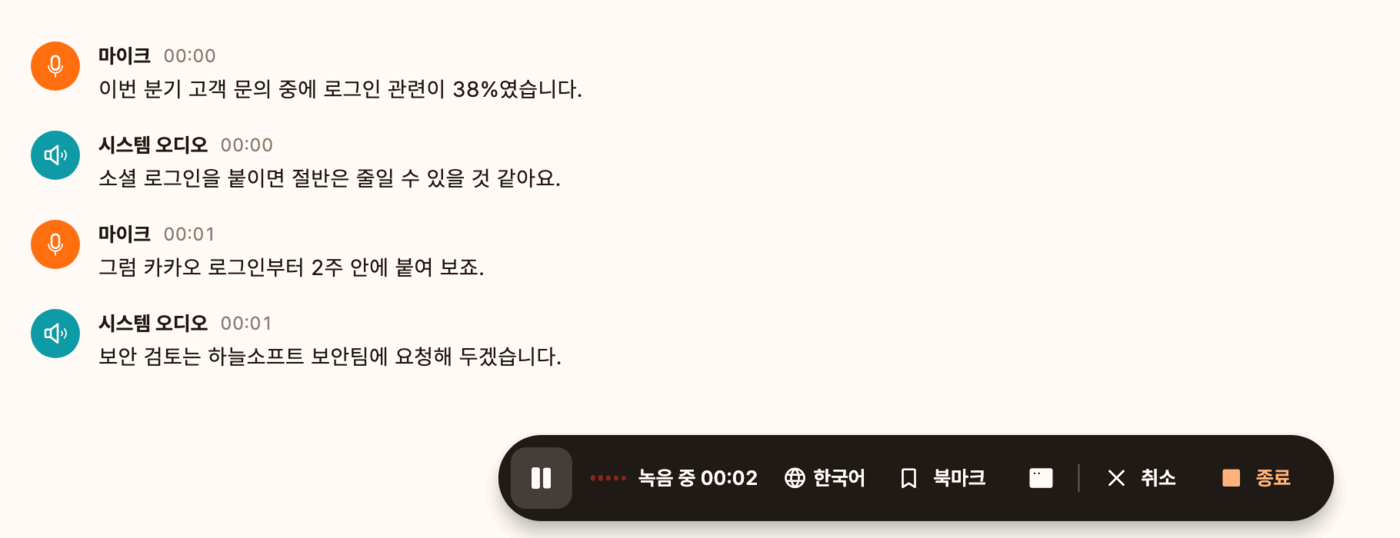
    녹음 중인 화면. 마이크와 시스템 오디오에서 들어온 문장이 시간과 함께 쌓이고, 아래에 녹음 중 00:02 표시와 일시정지, 북마크, 종료 버튼이 있다
  2. 누가 무슨 말을 했는지, 화자별로

    회의가 끝나면 사내에서 만든 음성 인식과 화자 분리 엔진이 말한 사람별로 나눠 다시 정리합니다. 참석자 이름을 붙이면 문장마다 이름과 시각이 함께 남아요.
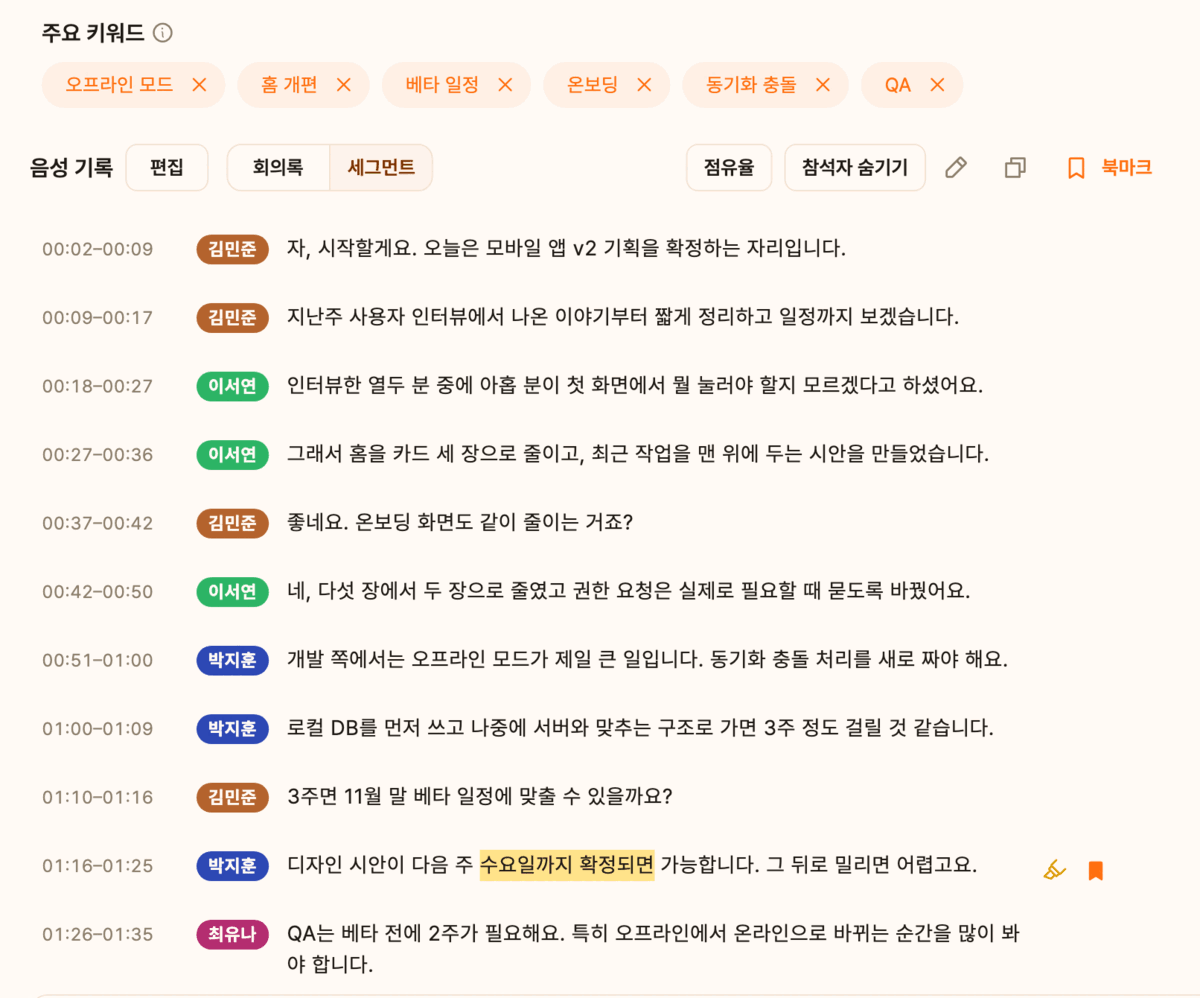
    화자별 전사 화면. 김민준, 이서연, 박지훈, 최유나의 발언이 시간 구간과 함께 한 줄씩 정리되어 있고, 위에는 주요 키워드가 있다
  3. 요약과 할 일은 회의가 끝나면 이미 정리돼 있어요

    결정된 일정과 범위, 다음 할 일이 담당자와 기한까지 붙어서 나옵니다. 요약 문장 옆의 시각을 누르면 그 말이 나온 순간으로 돌아가 다시 들을 수 있어요. 업무 보고나 인터뷰 정리처럼 원하는 형식이 있다면 템플릿으로 다시 요약하세요.
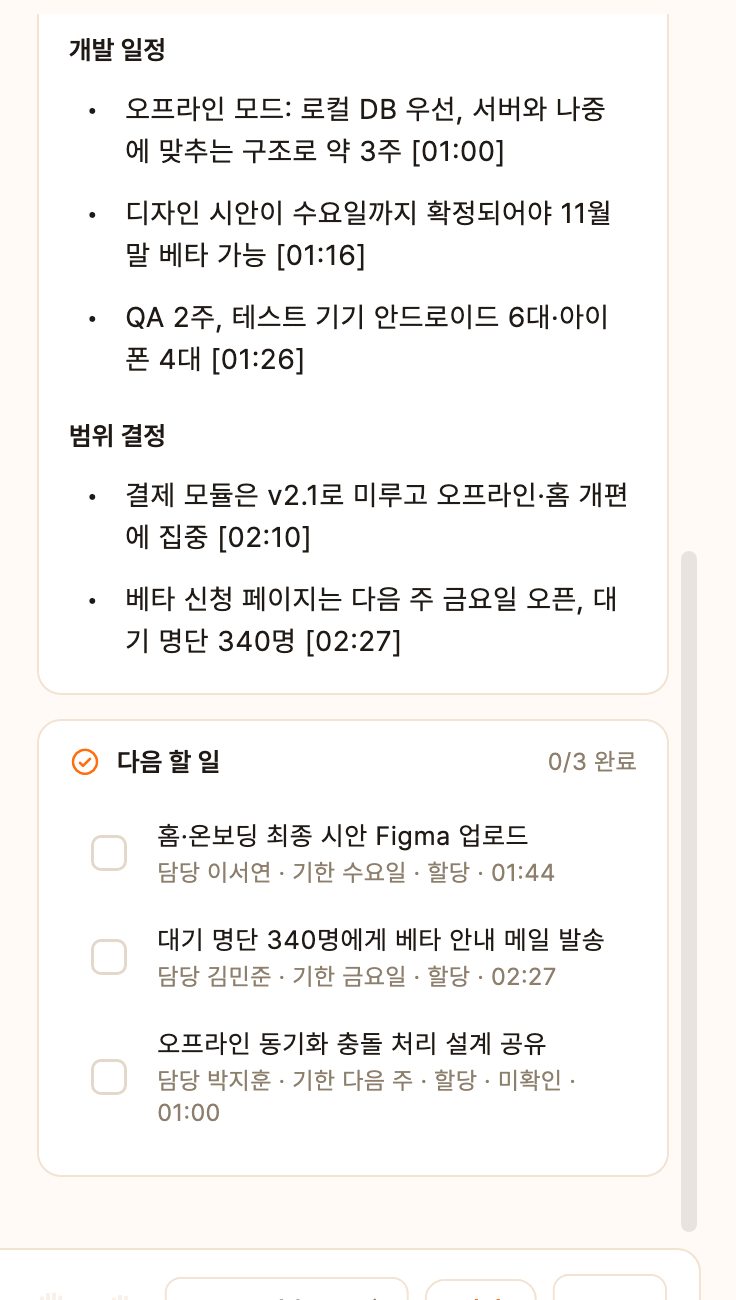
    AI 요약 화면. 개발 일정과 범위 결정이 근거 시각과 함께 정리되어 있고, 다음 할 일 세 가지에 담당자와 기한이 붙어 있다
  4. 우리 팀만 쓰는 말도 정확하게

    제품명, 고객사, 사람 이름을 용어 사전에 넣어 두면 회의 중 인식이 그 말을 더 잘 알아듣습니다. 그래도 잘못 받아 적힌 형태는 회의가 끝난 뒤 바른 용어로 고쳐 줘요.
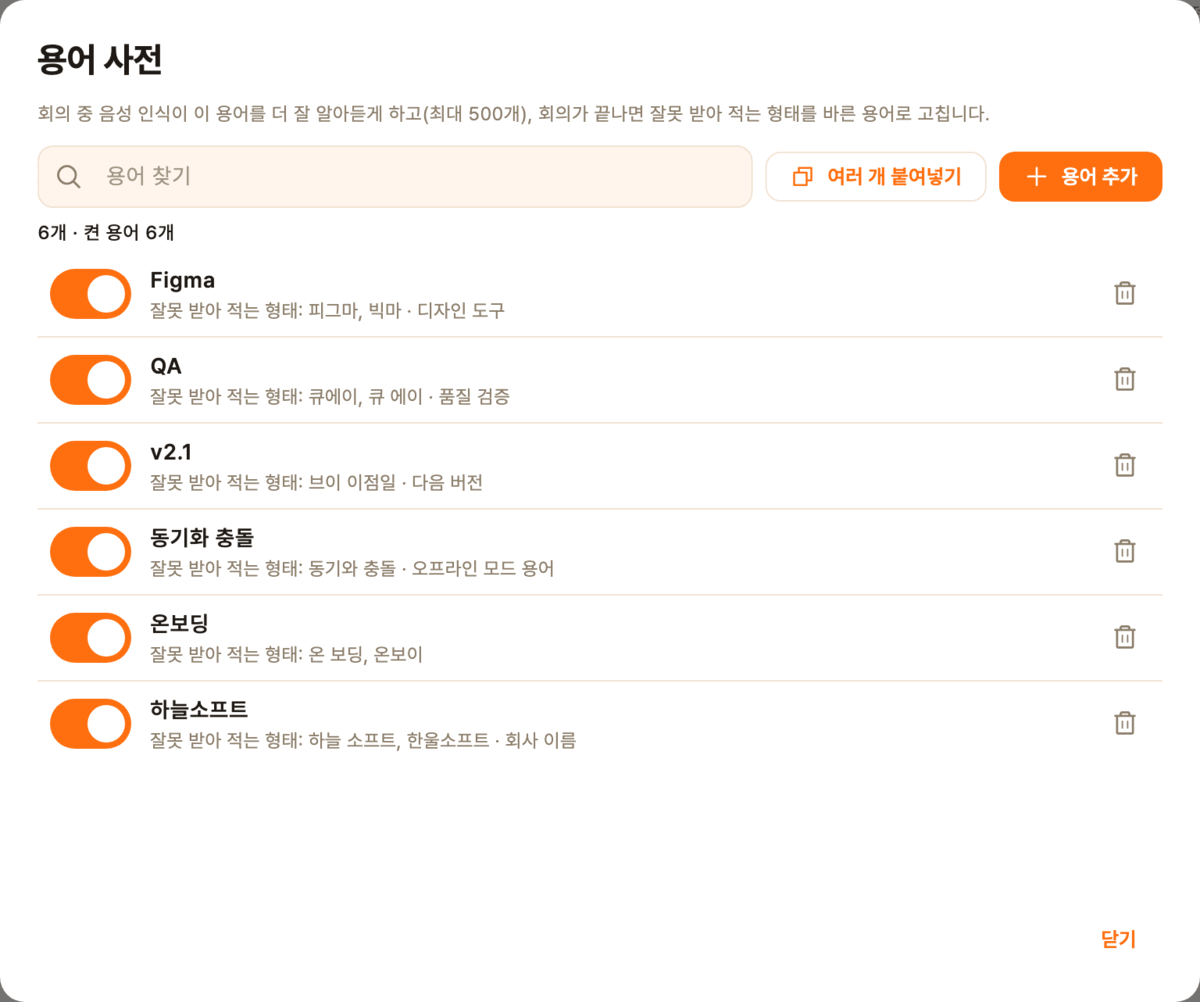
    용어 사전 화면. Figma, QA, v2.1, 동기화 충돌, 온보딩, 하늘소프트가 등록되어 있고, 각 용어마다 잘못 받아 적는 형태가 적혀 있다

    하늘 소프트하늘소프트로 고쳐집니다

  5. 중요한 문장은 표시해 두고 바로 돌아가기

    문장에 형광펜을 칠하고 북마크를 찍어 두면 오른쪽 목록에 시각과 함께 모입니다. 나중에 목록에서 누르면 그 자리로 바로 이동해요.
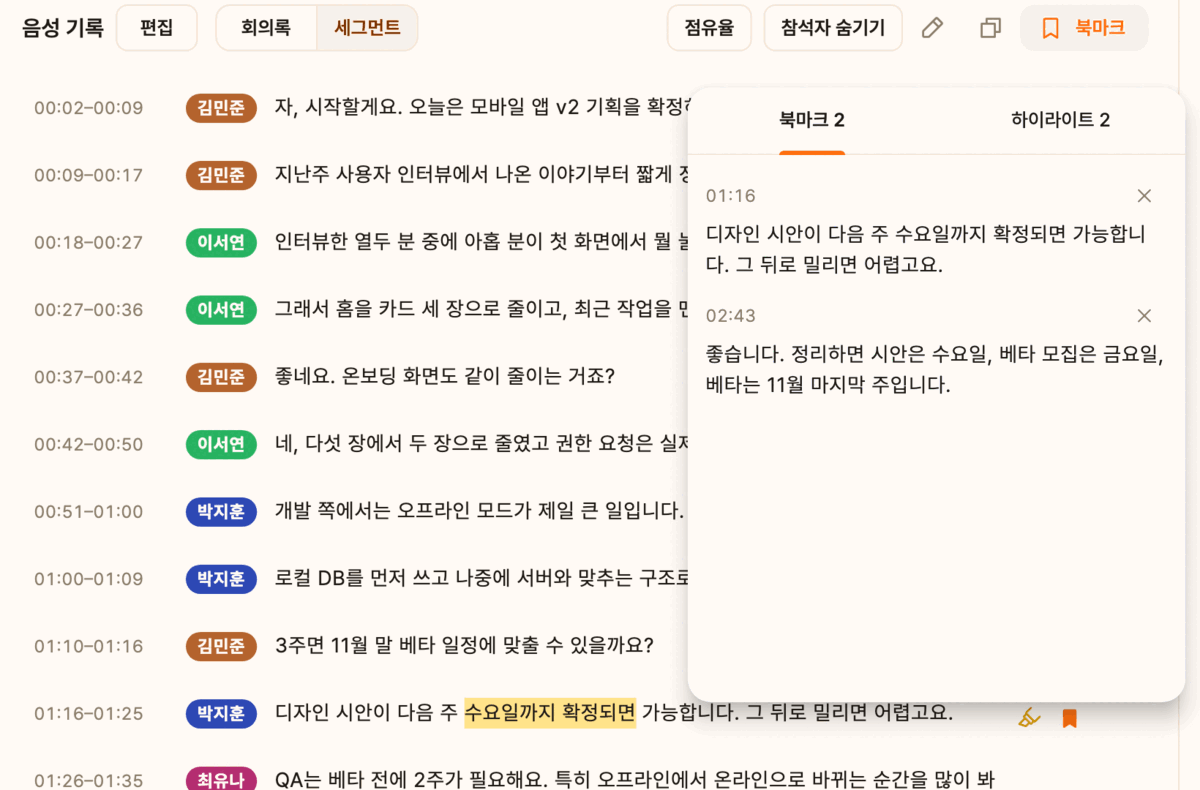
    전사 화면 오른쪽에 북마크 2개와 하이라이트 2개 목록이 열려 있다. 01:16 문장의 ‘수요일까지 확정되면’에 형광펜이 칠해져 있다
  6. 모든 회의를 한곳에서, 어디서나

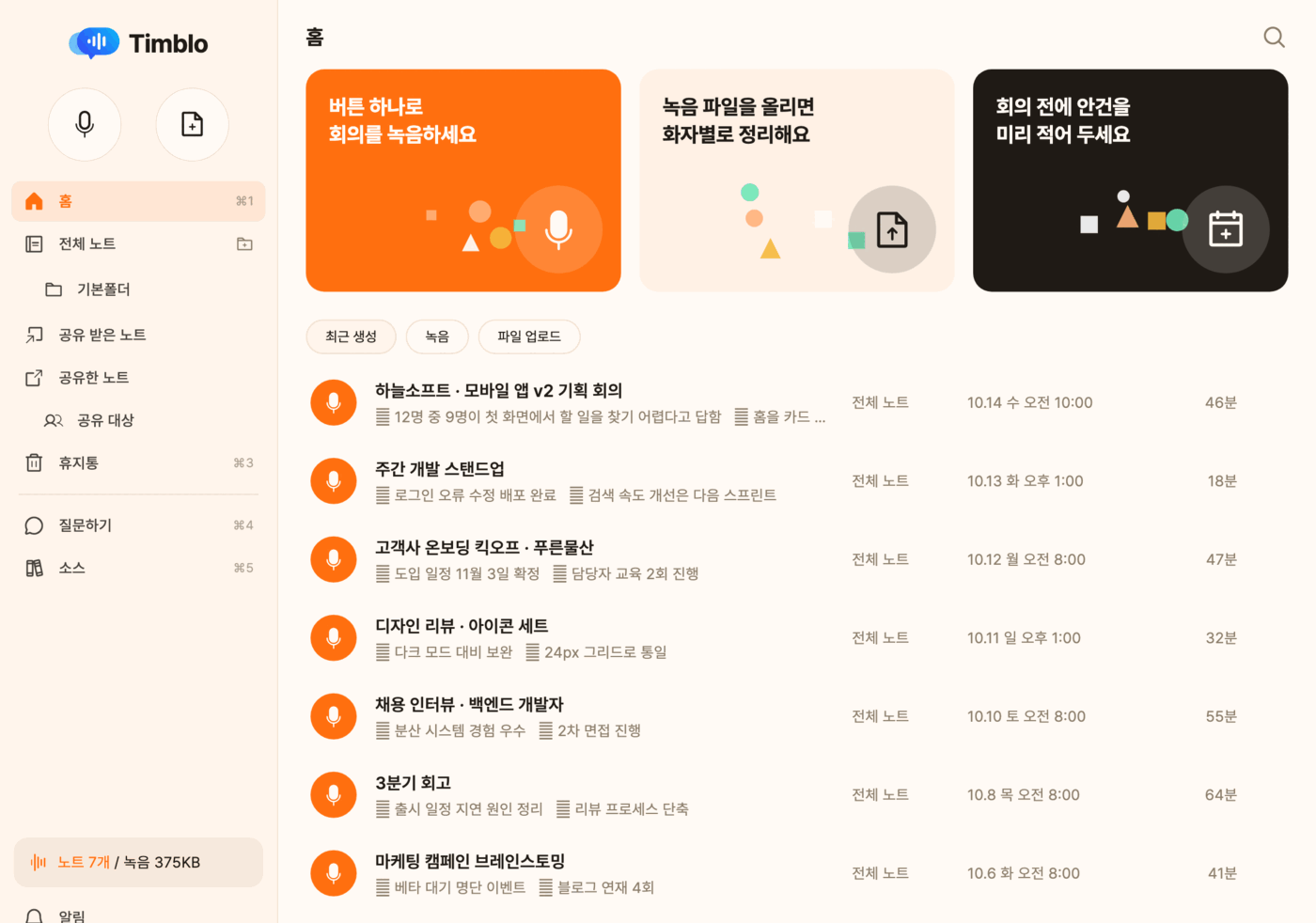
    홈에서 최근 회의와 핵심 내용을 한눈에 보고, 제목부터 전사와 메모까지 한 번에 검색합니다. 클라우드를 켜면 PC에서 녹음한 노트를 휴대폰과 웹에서 이어서 볼 수 있어요.

    • PC 앱준비 중
    • 웹클라우드와 함께
    • 휴대폰곧 출시
    Timblo 홈 화면. 녹음하기, 파일 올리기, 회의 안건 쓰기 카드 아래에 최근 회의 목록이 날짜와 길이와 함께 있다

회의 내용은 우리 쪽에 남습니다

회의록에는 아직 밖에 나가면 안 되는 이야기가 담깁니다. 그래서 어디에서 처리하고 누가 볼 수 있는지부터 정해 두었습니다.

PC는 인터넷 없이도, 내 PC 안에서
맥과 윈도우 앱은 녹음, 화자별 전사, AI 요약을 모두 내 PC 안에서 처리합니다. 인터넷이 끊긴 곳에서도 회의록이 완성되고, 자동 동기화는 꺼진 상태로 시작해요.
클라우드는 서울 리전에
동기화를 켜면 노트는 국내 서울 리전 서버에 보관됩니다. 동기화를 켜도 노트마다 ‘이 PC에만 보관’을 고를 수 있어요. 클라우드 준비 중
Business는 관리자 정책과 감사 기록
외부 공유 막기, 동기화 강제, 내려받기 금지 같은 정책을 관리자가 정하고, 누가 언제 무엇을 열고 공유했는지 감사 기록에 남깁니다.
관리자 열람은 기본으로 불가
관리자가 멤버의 노트를 여는 것은 조직이 정책으로 허용한 경우에만 가능합니다. 정책을 켜지 않으면 관리자도 볼 수 없어요.

혼자 쓰면 무료, 팀에는 Business

기록과 요약 기능은 개인도 제한 없이 씁니다. 팀 폴더, 멤버 공유, 관리자 콘솔이 필요하면 Business Timblo를 도입하세요.

요금제 자세히 보기

자주 묻는 질문

더 궁금한 점은 sales@timblonote.com으로 보내 주세요.

정말 무료인가요?

네. 개인 사용은 무료입니다. 클라우드가 열리면 클라우드 처리 시간에도 제한을 두지 않을 계획이에요. 다만 사용자가 몰리는 시간에는 처리 순서를 잠시 기다릴 수 있습니다.

인터넷이 없어도 쓸 수 있나요?

PC 앱(macOS, Windows)은 녹음부터 화자별 전사, AI 요약까지 모두 내 PC 안에서 처리합니다. 비행기 안이나 사내망처럼 인터넷이 막힌 곳에서도 그대로 동작해요.

녹음 파일이 서버로 올라가나요?

기본으로는 올라가지 않습니다. 자동 동기화는 꺼진 상태로 시작하고, 동기화를 켜더라도 노트마다 ‘이 PC에만 보관’을 고를 수 있어요.

화상회의 소리도 녹음되나요?

네. PC 앱은 마이크와 시스템 소리(줌, 팀즈, 구글 미트 같은 화상회의 소리)를 함께 녹음해서 상대방의 말까지 받아 적습니다.

어떤 PC에서 쓸 수 있나요?

Apple Silicon 맥(macOS 14 이상)과 Windows 11을 지원합니다. 온디바이스 처리를 위해 메모리 16GB 이상을 권장해요. PC 앱은 정식 배포를 준비하고 있습니다.

휴대폰 앱과 클라우드는 언제 나오나요?

둘 다 준비하고 있습니다. iOS와 Android 앱은 클라우드와 함께 공개되며, 출시 소식은 소식 페이지에서 가장 먼저 알려 드려요.

관리자가 내 회의록을 볼 수 있나요?

기본으로는 볼 수 없습니다. Business Timblo에서 관리자가 멤버의 노트를 여는 것은 조직이 정책으로 허용한 경우에만 가능하고, 열람한 기록은 감사 기록에 남습니다.

팀이나 회사에서 쓰려면 어떻게 하나요?

Business Timblo로 팀 폴더, 멤버 공유, 관리자 정책, 감사 기록을 쓸 수 있습니다. sales@timblonote.com 으로 도입 문의를 남겨 주세요.

다음 회의부터는 받아 적지 마세요

이메일 하나로 가입해 두면 PC 앱이 나오는 대로 바로 쓸 수 있어요. 개인 사용은 무료입니다.